martes, 3 de octubre de 2017

Bitácora Display 7 Segmentos

UNIDAD EDUCATIVA PARTICULAR “POLITÉCNICO”
3° AÑO PAI  - 9no Paris VII “E”
INDIVIDUAL # X  Bitácora Display 7 Segmentos

Nombre:  Marcelo Loor                               Fecha: 27/09/17

Procedimiento:

  1. Poner el Display en la protoboard, con el punto hacia abajo.
  2. Poner un cable en el pin 3 del Display al pin 8 del Display
  3. Poner una resistencia del pin 8 del Display al positivo del protoboard.
  4. Conectar pin 5 del Display a negativo.
  5. El pin 1 del Display lo vamos a conectar al pin 6 del Arduino.
  6. Se conecta el pin 2 del Display conectar al pin 5 del Arduino.
  7. El pin 4 del Display se conecta al 4 del Arduino.
  8. El pin 5 del Display se conecta al pin 9 del Arduino. 
  9. El pin 6 del Display se conecta al pin 3 del Arduino.
  10. El pin 7 del Display se conecta al pin 2 del Arduino.
  11. El pin 9 del Display se conecta al pin 7 del Arduino.
  12. El pin 10 del Display se conecta al pin 8 del Arduino.
  13. Se realiza la programación, que es la siguiente:


void setup()
{
  pinMode(2, OUTPUT);
  pinMode(3, OUTPUT);
  pinMode(4, OUTPUT);
  pinMode(5, OUTPUT);
  pinMode(6, OUTPUT);
  pinMode(7, OUTPUT);
  pinMode(8, OUTPUT);
}

void loop()

{
  digitalWrite(2, HIGH);
  digitalWrite(3, HIGH);
  digitalWrite(4, HIGH);
  digitalWrite(5, HIGH);
  digitalWrite(6, HIGH);
  digitalWrite(7, HIGH);
  digitalWrite(8, HIGH);
  delay(1000); // Wait for 1000 millisecond(s)
  digitalWrite(2, LOW);
  digitalWrite(3, LOW);
  digitalWrite(4, LOW);
  digitalWrite(5, LOW);
  digitalWrite(6, LOW);
  digitalWrite(7, LOW);
  digitalWrite(8, HIGH);
  delay(1000); // Wait for 1000 millisecond(s)
  digitalWrite(2, HIGH);
  digitalWrite(3, LOW);
  digitalWrite(4, LOW);
  digitalWrite(5, HIGH);
  digitalWrite(6, HIGH);
  digitalWrite(7, HIGH);
  digitalWrite(8, HIGH);
  delay(1000); // Wait for 1000 millisecond(s)
  digitalWrite(2, LOW);
  digitalWrite(3, LOW);
  digitalWrite(4, HIGH);
  digitalWrite(5, LOW);
  digitalWrite(6, LOW);
  digitalWrite(7, HIGH);
  digitalWrite(8, LOW);
  delay(1000); // Wait for 1000 millisecond(s)
  digitalWrite(2, LOW);
  digitalWrite(3, LOW);
  digitalWrite(4, LOW);
  digitalWrite(5, LOW);
  digitalWrite(6, HIGH);
  digitalWrite(7, HIGH);
  digitalWrite(8, LOW);
  delay(1000); // Wait for 1000 millisecond(s)
  digitalWrite(2, HIGH);
  digitalWrite(3, LOW);
  digitalWrite(4, LOW);
  digitalWrite(5, HIGH);
  digitalWrite(6, HIGH);
  digitalWrite(7, LOW);
  digitalWrite(8, LOW);
  delay(1000); // Wait for 1000 millisecond(s)
  digitalWrite(2, LOW);
  digitalWrite(3, HIGH);
  digitalWrite(4, LOW);
  digitalWrite(5, LOW);
  digitalWrite(6, HIGH);
  digitalWrite(7, LOW);
  digitalWrite(8, LOW);
  delay(1000); // Wait for 1000 millisecond(s)
  digitalWrite(2, LOW);
  digitalWrite(3, HIGH);
  digitalWrite(4, LOW);
  digitalWrite(5, LOW);
  digitalWrite(6, LOW);
  digitalWrite(7, LOW);
  digitalWrite(8, LOW);
  delay(1000); // Wait for 1000 millisecond(s)
  digitalWrite(2, LOW);
  digitalWrite(3, LOW);
  digitalWrite(4, LOW);
  digitalWrite(5, HIGH);
  digitalWrite(6, HIGH);
  digitalWrite(7, HIGH);
  digitalWrite(8, HIGH);
  delay(1000); // Wait for 1000 millisecond(s)
  digitalWrite(2, LOW);
  digitalWrite(3, LOW);
  digitalWrite(4, LOW);
  digitalWrite(5, LOW);
  digitalWrite(6, LOW);
  digitalWrite(7, LOW);
  digitalWrite(8, LOW);
  delay(1000); // Wait for 1000 millisecond(s)
  digitalWrite(2, LOW);
  digitalWrite(3, LOW);
  digitalWrite(4, LOW);
  digitalWrite(5, LOW);
  digitalWrite(6, HIGH);
  digitalWrite(7, LOW);
  digitalWrite(8, LOW);
  delay(1000); // Wait for 1000 millisecond(s)
}


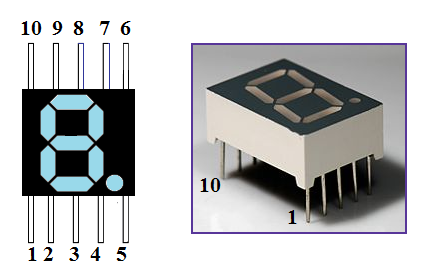
Órden de los pines en el Display:
miércoles, 27 de septiembre de 2017

Géneros de Música

Pop - Rock

Instrumentos:
Guitarra eléctrica, Bajo eléctrico, batería, voz propia, teclado, sintetizador.

Ritmo:
Tiene un ritmo fuerte, resaltando las guitarras eléctricas y la batería, con la voz del compositor sobre todos los instrumentos.

Semejanzas con el Género Musical Pop:
Los instrumentos, el ritmo y el sonido, y hasta la letra de la canción son muy similares, ya que es pop combinado con el Rock.

Un artista bien reconosido por sus canciones en este género es Michael Jackson.

https://www.youtube.com/watch?v=oRdxUFDoQe0


Rock:

Instrumentos:
Guitarra eléctrica, bajo, batería (de fondo), voz propia (cantando), teclado.

Ritmo:
El ritmo resalta a la guitarra eléctrica, pero cada una de las cancines tiene a la batería de fondo, y al bajo "apoyando" a la guitarra eléctrica. La voz del cantante es la que más se escucha, es más fuerte que la música.

Un artista que fue muy influyente en el género del rock fue Chuck Berry.

https://www.youtube.com/watch?v=ZFo8-JqzSCM


jueves, 7 de septiembre de 2017

Bitácora Pulsador

UNIDAD EDUCATIVA PARTICULAR “POLITÉCNICO”
3° AÑO PAI  9no Paris VII “E”
INDIVIDUAL # X – Bitácora Pulsador 


Nombre: Marcelo Loor                                Fecha: 07/09/17

Procedimiento:
  1. Conectar un cable rojo al Arduino, en 5V, y el otro lado a positivo.
  2. Conectar un cable negro de GND a negativo.
  3. Conectar el pulsador y el LED como se muestra en la Figura 1.
  4. Descargar programa, compilarlo, y subirlo.
  5. La programación que se utilizó fue esta:
Figura 1: Circuito funcionando.


int LED = 10 ;int boton = 2;void setup(){  pinMode( LED, OUTPUT) ; // LED como salida  pinMode( boton  , INPUT) ; //botón  como entrada}void loop(){  int valor = digitalRead(boton) ; // leemos el valor de boton, si está presionado será HIGH y sino será LOW.  if(valor==HIGH)//si el boton está enviando voltaje alto al pin del Arduino    {    digitalWrite(LED,HIGH) ; //se envía voltaje alto al pin conectado al led    delay(5000);//el programa espera 5 segundos  }   else    digitalWrite(LED,LOW) ; //se envía voltaje bajo al pin conectado al led}//Fuentes relacionadas: http://www.prometec.net/entradas-digitales/

jueves, 31 de agosto de 2017

Reflexión del 1er Quimestre


UNIDAD EDUCATIVA PARTICULAR “POLITÉCNICO”
3° AÑO PAI  - 9no Paris VII “E”
INDIVIDUAL # X – Reflexión del Primer Quimestre 
Nombre: Marcelo Loor                                Fecha: 30/08/17

Conceptos clave, conceptos relacionados
Contexto Global                            
Desarrollo. Sustentabilidad
Innovación Científica y Técnica: El modo en que los seres humanos adaptamos los entornos a nuestras necesidades

Habilidades Desarrolladas en la Unidad

Se desarrollaron varias habilidades en esta Unidad, siendo un ejemplo de esto el trabajo en grupo colaborativo en la maqueta. Las habilidades desarrolladas son las siguientes:
·         Trabajo Grupal colaborativo, en la realización de la maqueta para elaborarla con los materiales que se les asignó a cada estudiante de mi grupo.
·         Realizar prácticas con circuitos eléctricos, porque para el producto final era necesario de hacer el sistema de riego de manera automatizada, así que era esencial aprender a manejar el Arduino utilizado en la Unidad.
·         Notar la diferencia entre un trabajo mal hecho y un trabajo bien hecho. ¿Por qué? Bueno, mi grupo al principio hizo una maqueta que no estaba bien elaborada, entonces tuvimos que repetirla, porque a mí me parecía que estaba mal hecha. Pero entonces nos quedó mucho mejor, y mi grupo se dio cuenta de la diferencia. Entonces ellos aprendieron a realizar eso.
·         A utilizar herramientas, como martillos o sierras o taladros. Eso es porque antes no las podíamos utilizar debido al peligro que representaban para nosotros, pero ahora ya las aprendimos a manejar.

Atributos del Bachillerato Internacional (IB)

·         Indagadores
Fuimos indagadores cuando estuvimos preguntando a mi padre sobre la programación del Arduino, y sobre el sistema de riego.
·         Informados e instruidos
Fuimos informados desde el principio de la Unidad, cuando nos dieron el Proyecto para realizar este Quimestre, y sobre qué tenía que tener la maqueta (Especificaciones del Proyecto).
·         Pensadores
Fuimos pensadores al realizar la maqueta y el sistema de riego, pensando cómo iba a quedar mejor.
·         Buenos comunicadores
Mis compañeros fueron buenos comunicadores al presentar la maqueta, explicando cómo funcionaba y cómo fue hecha.
·         Íntegros
A todo momento mis compañeros y yo fuimos íntegros al realizar la maqueta, por nuestra nota. Fuimos así también por una habilidad aprendida, el Trabajo Grupal Colaborativo.
·         De mentalidad abierta
Fui así cuando estuve pensando en el Diseño de la Maqueta, expresé mis ideas y los otros también.
·         Solidarios
·         Audaces
Fuimos audaces al momento de presentar la maqueta, ya que la tuvimos que repetirla en el último momento, y también cuando mi padre y yo hicimos el sistema de riego.
·         Equilibrados
Mi grupo no fue lo suficientemente equilibrado, la mayoría del tiempo estuvieron conversando y no trabajando hasta el último momento.

·         Reflexivos
Fuimos reflexivos al pensar en qué hicimos mal en la maqueta y en la programación, pensando cómo mejorábamos.


miércoles, 26 de julio de 2017

Individual# 3:Sensor de Temperatura y Humedad

UNIDAD EDUCATIVA PARTICULAR “POLITÉCNICO”
3° AÑO PAI  - 9no Paris VII “E”
INDIVIDUAL # 3 –  Sensor de Temperatura y Humedad

Nombre: Marcelo Loor                                Fecha: 25/04/15

Procedimiento:
Ensamblaje del Circuito: 
Para ensamblar el circuito es necesario seguir los siguientes pasos;
  1. Colocar el sensor de temperatura y humedad DHT11 en el protoboard.
  2. Conectar el pin 1 del sensor a 5 Voltios.
  3. Conectar el pin 4 del sensor a tierra o 0 Voltios. 
  4. Conectar el pin 2 del sensor a la entrada digital 4 del Arduino.
  5. Colocar una resistencia de 10K entre el pin 1 y el pin 2 del sensor. (Referencia 1) 
  6. Conectar el Cable USB a la computadora y al Arduino. 
La siguiente figura muestra el circuito ensamblado:


Codificación del programa:

Para codificar el programa que leerá los datos de temperatura y humedad se siguen los siguentes pasos:
  • Crear un nuevo programa Arduino usando el entorno de desarrollo en la computadora.
  • Al inicio del programa llamar a la librería DHT11 (Referencia 2) como se muestra a continuación:
#include <DHT11.h>
int pin=4; //esta es la entrada digital del Arduino en la que se conectó el pin 2 del sensor DHT11
DHT11 dht11(pin); //esta es una variable que permite usar la librería DHT11.zip para leer el sensor
  • En la parte de configuración del nuevo programa configurar la comunicación entre la computadora y el Arduino (Referencia 3):
void setup()
{
   Serial.begin(9600); //la comunicación entre la computadora y el Arduino se realizará 9600 bps
//  while (!Serial) {
//      ; // wait for serial port to connect. Needed for Leonardo only
//  }
}
  • En el lazo principal del programa primero declarar las siguientes variables:
int err; //variable para controlar la correcta lectura de la temperatura
float temp; //variable que registra la temperatura 
float humi; //variable que registra la humedad

  • Luego, usar la función read de la librería para obtener la temperatura y humedad. 
 err = dht11.read(humi, temp);

  • Si no hay error, el programa transmite a la computadora los valores de temperatura y humedad.
{
    Serial.print("temperature:");
    Serial.print(temp);
    Serial.print(" humidity:");
    Serial.print(humi);
    Serial.println();
  }

  • Si hay error, el programa transmite el código de error:
 {
    Serial.println();
    Serial.print("Error No :");
    Serial.print(err);
    Serial.println();    
  }

En la siguiente figura se muestra la ejecución del programa:


Referencias:
  1. Circuits Basics. (Unknown). How To Set Up The Dht11 Humidity Sensor On An Arduino. 26/07/2017, de Circuits Basics Sitio web: http://www.circuitbasics.com/how-to-set-up-the-dht11-humidity-sensor-on-an-arduino/
  2. Arduino. (Unknown). Class for DHTxx sensors (xx = 11-21-22-33-44).. 26/07/2017, de Arduino Sitio web: http://playground.arduino.cc/Main/DHTLib
  3. Brian W. Evans. (Agosto 2007). Arduino Programming Notebook. playground.arduino.cc/uploads/Main/arduino_notebook_v1-1.pdf: Arduino.cc.

jueves, 20 de julio de 2017

Bitácora Arduino UNO

UNIDAD EDUCATIVA PARTICULAR “POLITÉCNICO”
3° AÑO PAI  - 9no Paris VII “E”
INDIVIDUAL # 3 – Bitácora Arduino
Nombre: Marcelo Loor                                Fecha: 24/07/17

Bitácora Arduino UNO

Lenguaje Arduino:
El lenguaje Arduino se puede dividir en tres partes:
- Estructura
- Variables
- Funciones
El lenguaje Arduino se basa en C++, pero no es un completo C++, sino que es una adaptación del avr-libc.

¿Qué es? ¿Cómo es la estructura de un programa?
La estructura del programa es su órden, principio, medio, y fin.
Está dividida en dos partes: setup y loop. Setup es la preparación de la ejecución del programa, y loop es la ejecución en si misma.

 ¿Qué tipo de instrucciones usa?
Usa instrucciones del programa para programar el Arduino.

Tipos de datos
Los tipos de datos son los componentes con los que se trabaja en un lenguaje de programación. Son los siguientes:
Byte: 8 bits (Un bit puede ser 0 o 1)
Int.: Enteros almacenados en 16 bits
Long.: Enteros almacenados en 32 bits
Float.: Este es el que almacena los decimales.

Definición de Variables:
Las variables son los símbolos para representar los valores. Ellos consisten en nombre, tipo de dato, y el valor.

Instrucción DigitalWrite()
Esta instrucción sirve para escribir de manera binaria o digital.

Instrucción AnalogWrite()
La instrucción AnalogWrite sirve para escribir valores de mayor rango.

Instruccion DigitalRead()
Esto es para leer datos digitales.

Instruccion AnalogRead()
Esta instrucción es para leer datos análogos.

Instruccion Delay()
Esta es una instrucción para pausar el programa por cierto tiempo medido en milisegundos.

Fuentes de Información:

  • Arduino. (2017). Language Reference. 24/07/2017, de Arduino Sitio web: https://www.arduino.cc/en/Reference/HomePage
  • J. Pomares. (2017). Tipos de datos. 24/07/2017, de Departamento de Física, Ingeniería de Sistemas y Teoría de la Señal, Universidad de Alicante Sitio web: http://dfists.ua.es/~jpomares/arduino/page_07.htm
  • Luis Rodríguez Ojeda . (2016). El Lenguaje Python. En Python Programación versión 2.6 (58-59). ESPOL: ESPOL.

lunes, 21 de noviembre de 2016

Circuitos:
En Informática nosotros hicimos un circuito para prender unos LEDs.
Lo que usamos fue:
- 1 bateria de 9V
- 1 resistencia
- 1 foco LED
Pero despues teniamos que hacer lo mismo con 10 LEDs.
Era lo mismo, pero solo con 10 LEDs y teniamos que cambiar un poco la posición para que todos entraran en la protoboard.

miércoles, 26 de octubre de 2016

En GIMP lo que hicimos fue hacer un dibujo de Harry Potter y Hedwig.
Teniamos la opción de elegir entre Harry y Hewdig o Hogwarts.
Me parecio más bonito el de Harry y Hedwig, y también era más facil de hacer. (segun yo)
Lo hicimos con diferentes capas. Por ejemplo habia una capa llamada ''ojos'', que era para los ojos.
La capa ''nariz'' era para la nariz, etc.,etc.,....
Lo haciamos con diferentes herramientas, como ''gotador'',''lapiz'',''pincel'', etc.
En realidad lo que hicimos fue calcar pero en digital. ;)
En la Nivelación de Informática hicimos un cartel de una palabra que tenia que
ver con Diseño. Como por ejemplo 'calificacion', se tenia que poner la definicion y también un dibujo y la palabra en si misma.

Clase del 14/1/2019

Descripción de la actividad: En el salón de Mecánica, como ya teníamos la carrosería casi completa, hicimos unos orificios para los cables ...