martes, 19 de diciembre de 2017

App Photobooth


UNIDAD EDUCATIVA PARTICULAR “POLITÉCNICO”

3° AÑO PAI  - 9no Paris VII “E”

GRUPAL # X – App Photobooth

Nombre: Marcelo Loor, Paúl Del Valle                                Fecha: 14/12/17

Procedimiento:
  1. Se abre la página web http://appinventor.mit.edu/explore/# y selecciona "Create Apps!"
  2. Se crea una cuenta con la de Google.
  3. Se descarga el programa Photobooth.aia.
  4. Se instala en el teléfono, subiéndolo a Google Drive, y de ahí al teléfono.
Screenshot del Programa:


¿Qué es AppInventor?
Es una página web para crear aplicaciones por medio de bloques parecidos a los de Scratch .
Tienen diferentes funciones, cada bloque sirve para una cosa, pero esta sirve para inventar aplicaciones.

jueves, 23 de noviembre de 2017

Bitácora: Proyecto - Avance 2

UNIDAD EDUCATIVA PARTICULAR “POLITÉCNICO”
3° AÑO PAI  - 9no Paris VII “E”
GRUPAL # 4 – Proyecto - Avance 2 

Nombre: Marcelo Loor, Paúl Del Valle                                Fecha: 23/11/17

Procedimiento:
1.- Poner un Display 7 Segmentos en el protoboard, y conectar su pin 8 con su pin 3. 
2.- Conectar el pin 5 del Display con el pin 10 del Arduino.
3.- Conectar el pin 4 del Display con el pin 5 del Arduino. 
4.- Conectar el pin 2 del Display con el pin 6 del Arduino. 
5.- Conectar el pin 1 del Display con el pin 7 del Arduino. 
6.- Conectar el pin 6 del Display con el pin 4 del Arduino. 
7.- Conectar el pin 7 del Display con el pin 3 del Arduino. 
8.- Conectar una resistencia del pin 8 a negativo del protoboard.
9.- Conectar el pin 9 del Display con el pin 8 del Arduino. 
10.- Conectar el pin 10 del Display con el pin 9 del Arduino. 
11.- Conectar un pulsador en el protoboard.
12.- El Terminal 11 del pulsador se conecta al pin 2 del Arduino.
13.-  Del Terminal 12 se conecta una resistencia a negativo del protoboard.
14.- El terminal 22 se conecta a positivo del protoboard. 
15.- Positivo se conecta a positivo y negativo se conecta a negativo en el protoboard. 
16.- 5V se conecta positivo del protoboard por ABAJO.
17.- GND se conecta a negativo del protoboard por ABAJO.
18.- Se sube la programación, que es la siguiente:
void setup()
   {
        //Configuración inicial para que los pines 2 al 9 sean de salida
        for (int i = 2; i<10; i++)
          pinMode(i, OUTPUT);
   }

void display(int a, int b, int c, int d, int e, int f, int g, int punto)
{
  digitalWrite(3,a);
  digitalWrite(4,b);
  digitalWrite(5,c);
  digitalWrite(6,d);
  digitalWrite(7,e);
  digitalWrite(8,f);
  digitalWrite(9,g);
  digitalWrite(10,punto);  
}

void loop()
   {
    display(1,1,1,1,0,1,1,1);//9        
    delay(1000);
    display(1,1,1,1,1,1,1,1);//8
    delay(1000);
    display(1,1,1,0,0,0,0,1);//7
    delay(1000);
    display(1,0,1,1,1,1,1,1);//6
    delay(1000);
    display(1,0,1,1,0,1,1,1);//5
    delay(1000);
    display(0,1,1,0,0,1,1,1);//4
    delay(1000);
    display(1,1,1,1,0,0,1,1);//3
    delay(1000);
    display(1,1,0,1,1,0,1,1);//2
    delay(1000);
    display(0,1,1,0,0,0,0,1);//1
    delay(1000);
    display(1,1,1,1,1,1,0,1);//0
    delay(1000);    
   }

sábado, 18 de noviembre de 2017

Bitácora Bluetooth

UNIDAD EDUCATIVA PARTICULAR “POLITÉCNICO”
3° AÑO PAI  - 9no Paris VII “E”
Proyecto Photobooth – Bitácora Bluetooth
Nombre: Marcelo Loor, Paúl Del Valle                             Fecha: 16/11/17


Procedimiento:
  1. Se dascarga la aplicación Arduino Bluetooth Controller
  2. Se configura el Bluetooth (Como mostrado en la bitácora anterior, "Configuración Bluetooth").
  3. El RXD se conecta al pin 1 del Arduino
  4. El TXD se conecta al pin 0 del Arduino
  5. El GND se conecta a Ground del Arduino
  6. El VCC se conecta a 5V.
  7. Se conecta un LED a un protoboard.
  8. Se le pone una resistencia en la pata positiva del LED.
  9. La resistencia se conecta por medio de un cable al pin 9 del Arduino.
  10. La pata negativa del LED se conecta a GND.
  11. Se descarga la siguiente programación:

int state = 0; // Variable lectura serial


int luz=9;
void setup() {
    Serial.begin(9600);
    pinMode(luz, OUTPUT);    
}
void loop() {
  //si el modulo DE BLUETOOH manda dato, guardarlo en estado.
  if(Serial.available() > 0){
    state = Serial.read();
  } // esta parte del código es para solo 1 Carácter o Unidad. 
  // si el estado es F avanza
  if (state == 'E') {
    digitalWrite(luz, HIGH);
    Serial.println("enciende");
  } else {
    //si el estado es B retrocede
    if (state == 'A') {
      digitalWrite(luz, LOW);
      Serial.println("apaga");
    }
  }
}

Si no funciona, se conecta y desconecta el Arduino hasta que funcione, o hay una falla en la computadora.
El programa envia la letra A de "apagado" y E de "encendido".
Imágenes del Circuito:


miércoles, 15 de noviembre de 2017

Bitácora Configuración Bluetooth

UNIDAD EDUCATIVA PARTICULAR “POLITÉCNICO”
3° AÑO PAI  - 9no Paris VII “E”
Proyecto Photobooth – Bitácora Configuración Bluetooth
Nombre: Marcelo Loor                             Fecha: 09/11/17


Procedimiento:
  1. El RXD se conecta al pin 11 del Arduino
  2. El TXD se conecta al pin 10 del Arduino
  3. El GND se conecta a Ground del Arduino
  4. El VCC se conecta a 5V.
  5. Se descarga la programación
  6. Se abren “herramientas”, y se selecciona “Monitor Serial”.
  7. Se ponen las siguientes órdenes:
AT (intro)
AT+NAMEelnombredelbluetooth(intro)
AT+PINelpinde4digitosnumericos(intro)
  1. Esas órdenes sirven para configurar el nombre y el pin del Bluetooth. Se revisa si se     
detectó el Bluetooth, y se termina.


Programación:
#include <SoftwareSerial.h>   // Incluimos la librería  SoftwareSerial  
SoftwareSerial BT(10,11);    // Definimos los pines RX y TX del Arduino conectados al Bluetooth
void setup()
{
 BT.begin(9600);       // Inicializamos el puerto serie BT que hemos creado
 Serial.begin(9600);   // Inicializamos  el puerto serie  
}
void loop()
{
 if(BT.available())    // Si llega un dato por el puerto BT se envía al monitor serial
 {
   Serial.write(BT.read());
 }
 if(Serial.available())  // Si llega un dato por el monitor serial se envía al puerto BT
 {
    BT.write(Serial.read());
 }
}


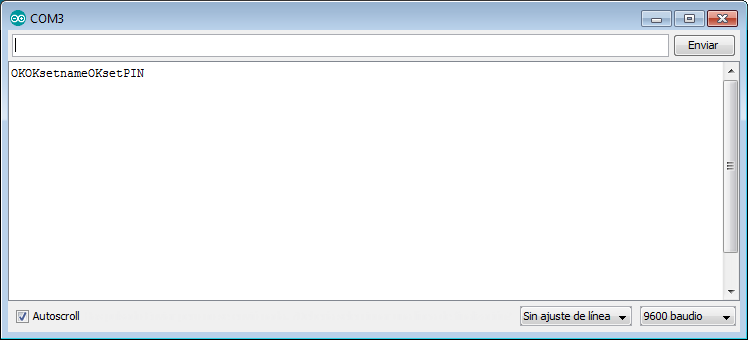
La siguiente foto debería salir en el Monitor Serial:


Imagen de la Conexión:


miércoles, 18 de octubre de 2017

Bitácora Secuencia de números

UNIDAD EDUCATIVA PARTICULAR “POLITÉCNICO”
3° AÑO PAI  - 9no Paris VII “E”
INDIVIDUAL # X – Bitácor Secuencia de números
Nombre: Marcelo Loor                                Fecha: 12/10/17

Procedimiento:
  1. Poner el Display en la protoboard, con el punto hacia abajo.
  2. Poner un cable en el pin 3 del Display al pin 8 del Display
  3. Poner una resistencia del pin 8 del Display al positivo del protoboard.
  4. Conectar pin 5 del Display a negativo.
  5. El pin 1 del Display lo vamos a conectar al pin 6 del Arduino.
  6. Se conecta el pin 2 del Display conectar al pin 5 del Arduino.
  7. El pin 4 del Display se conecta al 4 del Arduino.
  8. El pin 5 del Display se conecta al pin 9 del Arduino. 
  9. El pin 6 del Display se conecta al pin 3 del Arduino.
  10. El pin 7 del Display se conecta al pin 2 del Arduino.
  11. El pin 9 del Display se conecta al pin 7 del Arduino.
  12. El pin 10 del Display se conecta al pin 8 del Arduino.
  13. Se realiza la programación, que es la siguiente:


void setup()
{
  pinMode(2, OUTPUT);
  pinMode(3, OUTPUT);
  pinMode(4, OUTPUT);
  pinMode(5, OUTPUT);
  pinMode(6, OUTPUT);
  pinMode(7, OUTPUT);
  pinMode(8, OUTPUT);
}

void loop()

{
  digitalWrite(2, HIGH);
  digitalWrite(3, HIGH);
  digitalWrite(4, HIGH);
  digitalWrite(5, HIGH);
  digitalWrite(6, HIGH);
  digitalWrite(7, HIGH);
  digitalWrite(8, HIGH);
  delay(1000); // Wait for 1000 millisecond(s)
  digitalWrite(2, LOW);
  digitalWrite(3, LOW);
  digitalWrite(4, LOW);
  digitalWrite(5, LOW);
  digitalWrite(6, LOW);
  digitalWrite(7, LOW);
  digitalWrite(8, HIGH);
  delay(1000); // Wait for 1000 millisecond(s)
  digitalWrite(2, HIGH);
  digitalWrite(3, LOW);
  digitalWrite(4, LOW);
  digitalWrite(5, HIGH);
  digitalWrite(6, HIGH);
  digitalWrite(7, HIGH);
  digitalWrite(8, HIGH);
  delay(1000); // Wait for 1000 millisecond(s)
  digitalWrite(2, LOW);
  digitalWrite(3, LOW);
  digitalWrite(4, HIGH);
  digitalWrite(5, LOW);
  digitalWrite(6, LOW);
  digitalWrite(7, HIGH);
  digitalWrite(8, LOW);
  delay(1000); // Wait for 1000 millisecond(s)
  digitalWrite(2, LOW);
  digitalWrite(3, LOW);
  digitalWrite(4, LOW);
  digitalWrite(5, LOW);
  digitalWrite(6, HIGH);
  digitalWrite(7, HIGH);
  digitalWrite(8, LOW);
  delay(1000); // Wait for 1000 millisecond(s)
  digitalWrite(2, HIGH);
  digitalWrite(3, LOW);
  digitalWrite(4, LOW);
  digitalWrite(5, HIGH);
  digitalWrite(6, HIGH);
  digitalWrite(7, LOW);
  digitalWrite(8, LOW);
  delay(1000); // Wait for 1000 millisecond(s)
  digitalWrite(2, LOW);
  digitalWrite(3, HIGH);
  digitalWrite(4, LOW);
  digitalWrite(5, LOW);
  digitalWrite(6, HIGH);
  digitalWrite(7, LOW);
  digitalWrite(8, LOW);
  delay(1000); // Wait for 1000 millisecond(s)
  digitalWrite(2, LOW);
  digitalWrite(3, HIGH);
  digitalWrite(4, LOW);
  digitalWrite(5, LOW);
  digitalWrite(6, LOW);
  digitalWrite(7, LOW);
  digitalWrite(8, LOW);
  delay(1000); // Wait for 1000 millisecond(s)
  digitalWrite(2, LOW);
  digitalWrite(3, LOW);
  digitalWrite(4, LOW);
  digitalWrite(5, HIGH);
  digitalWrite(6, HIGH);
  digitalWrite(7, HIGH);
  digitalWrite(8, HIGH);
  delay(1000); // Wait for 1000 millisecond(s)
  digitalWrite(2, LOW);
  digitalWrite(3, LOW);
  digitalWrite(4, LOW);
  digitalWrite(5, LOW);
  digitalWrite(6, LOW);
  digitalWrite(7, LOW);
  digitalWrite(8, LOW);
  delay(1000); // Wait for 1000 millisecond(s)
  digitalWrite(2, LOW);
  digitalWrite(3, LOW);
  digitalWrite(4, LOW);
  digitalWrite(5, LOW);
  digitalWrite(6, HIGH);
  digitalWrite(7, LOW);
  digitalWrite(8, LOW);
  delay(1000); // Wait for 1000 millisecond(s)
}


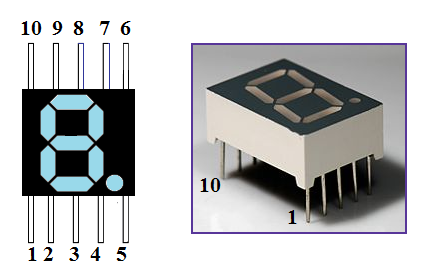
Órden de los pines en el Display:


Clase del 14/1/2019

Descripción de la actividad: En el salón de Mecánica, como ya teníamos la carrosería casi completa, hicimos unos orificios para los cables ...